
Microsoft telah melancarkan Windows 11 sebagai pengganti kepada Windows 10, dan ramai pengguna tidak sabar untuk mencubanya.
Namun begitu, tidak semua komputer atau laptop boleh terus dinaik taraf kerana Windows 11 mempunyai beberapa keperluan sistem yang lebih ketat.
Mengapa Perlu Ambil Tahu Spesifikasi Minimum Windows 11?
Microsoft menetapkan kriteria ini bertujuan untuk memastikan Windows 11 berfungsi dengan lebih cekap, selamat, lancar dan sesuai untuk perkakasan moden.
Jika komputer tidak memenuhi syarat, prestasi mungkin menjadi perlahan, sistem tidak stabil, atau proses pemasangan (install) Windows 11 langsung tidak dapat dilakukan.
Apakah Spesifikasi Minimum untuk Windows 11?
Berikut ialah senarai rasmi keperluan minimum yang dikeluarkan oleh Microsoft:
1. Pemproses (CPU)
Minimum: 1GHz, dual core, 64-bit, dan tersenarai dalam senarai pemproses yang disokong.
Contoh CPU yang disokong termasuk Intel generasi ke-8 ke atas, AMD Ryzen 2000 ke atas, dan beberapa cip Qualcomm.
2. RAM (Memori)
Sekurang-kurangnya 4GB RAM.
Namun untuk prestasi yang lebih baik, terutama jika anda gemar melakukan multitasking atau menggunakan aplikasi berat, 8GB atau lebih adalah lebih ideal.
3. Storan Dalaman
Minimum 64GB.
Ruang ini cukup untuk pemasangan sistem asas, tetapi disarankan untuk mempunyai sekurang-kurangnya 128GB supaya terdapat ruang untuk kemas kini sistem dan aplikasi tambahan.
Satu lagi, guna storan jenis Solid State Disk (SSD) kerana mempunyai kelajuan lebih tinggi berbanding Hard Disk Drive (HDD). Jadi, anda dapat boot komputer dan akses aplikasi dengan lebih laju.
Secara purata, SSD (jenis SATA) biasanya 5–10 kali lebih laju daripada HDD. Manakala, SSD ( jenis NVMe) pula boleh jadi hingga 50 kali lebih pantas daripada HDD dari segi kelajuan membaca dan menulis (read & write).
4. Firmware Sistem
UEFI dan menyokong Secure Boot.
UEFI adalah sistem firmware moden yang menggantikan BIOS tradisional. Secure Boot pula membantu menghalang perisian malware daripada memuat naik semasa komputer dihidupkan.
Lagi artikel menarik: 5 Antivirus Percuma Terbaik untuk Lindungi Komputer Anda
5. TPM (Trusted Platform Module)
Versi 2.0.
TPM 2.0 membolehkan ciri keselamatan perkakasan (hardware) seperti penyulitan (encryption) data dan pengesahan sistem. Ramai pengguna mendapati syarat ini mencabar kerana tidak semua komputer lama menyokongnya.
6. Kad Grafik
Perlu menyokong DirectX 12 dan pemacu WDDM 2.0.
Majoriti kad grafik moden, terutamanya dalam komputer yang dikeluarkan dalam 4 – 5 tahun terakhir, biasanya menepati keperluan ini.
7. Resolution Paparan Skrin
Resolusi minimum 720p dan skrin bersaiz lebih daripada 9 inci.
Kebanyakan komputer riba dan monitor desktop hari ini sudah pun melebihi syarat ini.
8. Sambungan Internet dan Akaun Microsoft
Diperlukan untuk pemasangan awal Windows 11 versi Home.
Untuk versi Home, sambungan internet dan akaun Microsoft adalah wajib semasa proses tetapan. Bagi versi Pro, pengguna diberikan lebih fleksibiliti.
Cara Semak Kesesuaian Komputer Anda
Microsoft menyediakan satu software diberi nama PC Health Check untuk menyemak sama ada komputer anda layak dinaik taraf ke Windows 11.
Cara-cara download PC Health Check:
1. Muat turun aplikasi PC Health Check dari laman rasmi Microsoft.
2. Install aplikasi dan klik butang “Check now”.
Paparan keputusan akan menunjukkan sama ada komputer anda bersedia atau tidak.
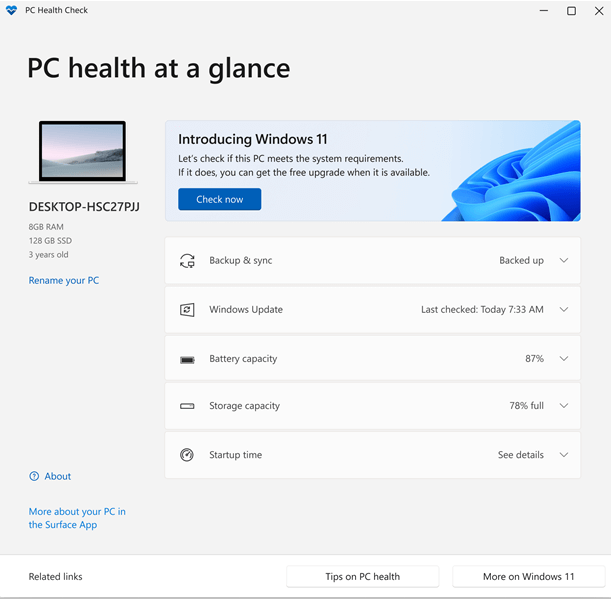
Jika komputer anda tidak bersedia, aplikasi ini juga akan menjelaskan sebabnya seperti ketiadaan TPM 2.0 atau CPU yang tidak disokong.
Pilihan Sekiranya Hardware Tidak Bersedia untuk Windows 11
Sekiranya komputer anda tidak memenuhi syarat, berikut adalah beberapa pilihan yang boleh dipertimbangkan:
1. Naik taraf hardware seperti menambah RAM, menukar storan kepada SSD, atau menggantikan motherboard yang menyokong TPM 2.0.
2. Beli komputer baharu sekiranya naik taraf tidak berbaloi dari segi kos. Anda akan terus dapat Windows 11.
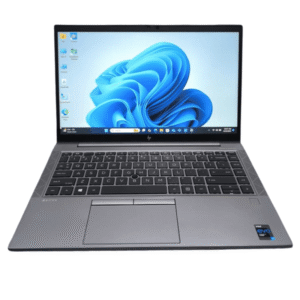
Laptop yang tersedia dengan Windows 11
3. Terus gunakan Windows 10 kerana Microsoft akan tetap memberikan bantuan pada Windows 10 sehingga 14 Oktober 2025, jadi masih ada masa.
Kenapa Microsoft Letak Syarat Ketat Macam Ni?
Tujuannya adalah untuk meningkatkan keselamatan dan kestabilan sistem operasi. Ciri seperti TPM 2.0 dan Secure Boot memberikan perlindungan tambahan terhadap ancaman keselamatan siber.
Selain itu, pemproses moden mempunyai keupayaan keselamatan perkakasan yang lebih baik.
Dari segi prestasi pula, Windows 11 dibina untuk perkakasan baharu, ia menggunakan memori dengan lebih cekap, menjimatkan tenaga, dan lebih stabil untuk aplikasi moden.
Kesimpulan
Windows 11 hadir dengan pelbagai ciri menarik dan peningkatan yang ketara berbanding versi sebelumnya.
Semak kesesuaian hardware anda menggunakan software dan rancang naik taraf jika perlu.
Sama ada anda dengan Windows 10 buat masa ini atau bersedia untuk beralih ke Windows 11, buat keputusan yang bijak dan selamat.
Kepada yang sudah upgrade, welcome to Windows 11!
Rujukan: Microsoft.com, blogs.windows.com



 No products in the cart.