
Pernah tak anda tengah buat kerja tiba-tiba laptop jadi perlahan? Nak buka browser lambat, klik sana sini delay, kadang-kadang sampai hang terus.
Memang stress, lagi-lagi bila tengah urgent nak siapkan kerja atau assignment.
Masalah laptop slow atau laptop perlahan ni sebenarnya sangat common. Lagi-lagi kalau laptop dah digunakan beberapa tahun.
Tapi ramai ingat bila laptop dah mula perlahan, terus kena beli baru atau upgrade mahal-mahal.
Tidak semestinya…
Ada beberapa perkara asas (basic) yang boleh anda cuba dulu sebelum fikir nak upgrade RAM atau tukar SSD. Kadang-kadang masalah kecil je, tapi sebab tak tahu, terus rasa laptop dah rosak.
Dalam artikel ni saya nak share 3 tips mudah yang anda boleh cuba sendiri untuk kurangkan lag dan bagi laptop rasa lebih lancar.
1. Tutup Program dan Tab Yang Tak Digunakan
Ini antara punca paling biasa kenapa laptop jadi slow.
Ramai orang buka terlalu banyak benda serentak tanpa sedar. Contohnya:
- Chrome buka 15 tab
- YouTube tengah play
- Microsoft Word buka
- Excel buka
- Canva buka
- Zoom tengah running
- Spotify jalan belakang
- Adobe Reader pun buka sekali
@pothosonline Buka sikit je dah hang? Penatt… 😅 Bukan salah laptop… tapi workload dah overload 💻🔥 Upgrade je: SSD = laju terus 🚀 NVMe = lagi padu 😱 Nak cari laptop refurbished tapi tip-top condition, hubungi 018-2122510. #LaptopTip #SlowLaptop #UpgradeRAM #SSDUpgrade #NVMe #refurbishedlaptop ♬ original sound – Tip-Top Refurbished Laptop
Semua ni guna RAM dan processor laptop.
Kalau laptop anda spec rendah atau dah lama, memang cepat terasa berat. Lagi-lagi kalau masih guna 4GB RAM.
Kemaskini terkini, Microsoft sarankan sekurang-kurang 16GB RAM untuk pengguna Windows 11 terutamanya yang menggunakan AI seperti Copilot.
Kadang-kadang kita sendiri tak sedar banyak program berjalan di background. Ada aplikasi yang automatik hidup bila laptop on, walaupun kita tak guna pun.
Cara mudah nak check program di background
Tekan:
CTRL + SHIFT + ESCIni akan buka Task Manager.
Dekat sini anda boleh nampak:
- Aplikasi mana guna RAM tinggi
- CPU usage
- Program yang buat laptop berat
Kalau nampak browser makan RAM terlalu tinggi, cuba tutup tab yang tak perlu dulu.
Percaya atau tidak, kadang-kadang tutup beberapa tab browser je dah boleh rasa perbezaan.
Baca lagi: Panduan Lengkap Membeli Laptop Second Hand Murah Berkualiti 2026
2. Pastikan Storage Tidak Penuh
Ramai orang fokus dekat RAM, tapi sebenarnya storage pun main peranan besar.
Bila storage hampir penuh, laptop boleh jadi perlahan.
Terutama kalau masih guna HDD lama.
Contoh:
- Drive C tinggal 5GB
- Terlalu banyak file download
- Desktop penuh dengan file
- Recycle bin tak pernah kosong
Semua ni boleh ganggu performance.
Apa yang anda boleh buat?
Padam file yang tak diperlukan
Semak folder:
- Downloads
- Desktop
- Videos
- Recycle Bin
Kadang-kadang banyak duplicate file atau installer lama yang dah tak digunakan.
Uninstall aplikasi yang jarang guna
Masuk:
Settings > AppsBuang aplikasi yang dah tak digunakan.
Contoh:
- Game lama
- Software trial
- Antivirus duplicate
- Editing software yang dah tak pakai
Gunakan Disk Cleanup
Windows sebenarnya ada tool sendiri untuk bersihkan temporary file.
Cari:
Disk CleanupKemudian pilih drive C dan buang:
- Temporary files
- Cache
- Update lama
Ini boleh bantu bagi ruang tambahan dan kurangkan beban laptop.
3. Kurangkan Startup Program
Pernah tak laptop ambil masa terlalu lama untuk masuk desktop selepas on?
Kadang-kadang bukan sebab laptop rosak, tapi terlalu banyak startup apps.
Ada aplikasi yang automatik launch bila laptop hidup seperti:
- Teams
- Discord
- Spotify
- OneDrive
- Adobe updater
- Zoom
Semua ni berjalan serentak masa startup.
Hasilnya:
- boot lambat
- laptop rasa berat
- kipas berpusing kuat
Cara nak disable startup apps
Tekan:
CTRL + SHIFT + ESCPergi tab:
StartupKemudian disable aplikasi yang tak penting.
Contoh:
- Spotify
- Teams
- Skype
- Game launcher
Jangan disable driver penting seperti:
- audio driver
- graphic driver
- touchpad driver
Kalau tak pasti, Google dulu nama aplikasi tersebut.
Biasanya selepas disable startup apps yang tak perlu, laptop akan boot lebih cepat dan rasa lebih ringan.
Bila Perlu Upgrade?
Kalau dah cuba semua tips di atas tapi laptop masih slow, mungkin dah sampai masa untuk upgrade.
Tapi jangan risau. Kadang-kadang upgrade kecil pun dah cukup untuk bagi perubahan besar.
Upgrade SSD
Kalau laptop anda masih guna HDD, ini upgrade paling berbaloi. Perbezaan memang ketara.
Laptop yang ambil masa 2-3 minit untuk boot boleh jadi bawah 20 saat selepas tukar ke SSD.
Buka aplikasi pun jauh lebih cepat.
Untuk penggunaan biasa seperti:
- Office
- Browsing
- Online class
- Meeting
SSD memang sangat membantu.
Upgrade RAM
Kalau anda jenis:
- Buka banyak tab
- Multitasking
- Editing
- Guna banyak aplikasi serentak
Tambah RAM boleh bantu laptop jadi lebih smooth.
Contoh:
- 4GB → 8GB
- 8GB → 16GB
Lagi besar RAM, lagi banyak aplikasi boleh berjalan serentak tanpa lag.
SSD atau RAM, Mana Perlu Upgrade Dulu?
Ini soalan paling common.
Jawapan dia bergantung kepada situasi.
Kalau masih guna HDD
👉 Upgrade SSD dulu.
Sebab perubahan paling ketara datang dari SSD.
Kalau dah guna SSD tapi masih lag bila multitasking
👉 Tambah RAM.
Especially kalau RAM sekarang cuma 4GB atau 8GB.
Jangan Terus Beli Laptop Baru
Ramai orang terus fikir nak tukar laptop baru bila laptop perlahan.
Padahal kadang-kadang:
- Storage penuh
- Terlalu banyak startup apps
- HDD lama
- RAM kecil
Bila buat sedikit tuning dan upgrade basic, laptop lama pun masih boleh digunakan dengan baik.
Especially business laptop seperti:
- ThinkPad
- Dell Latitude
- HP EliteBook
Products by Category
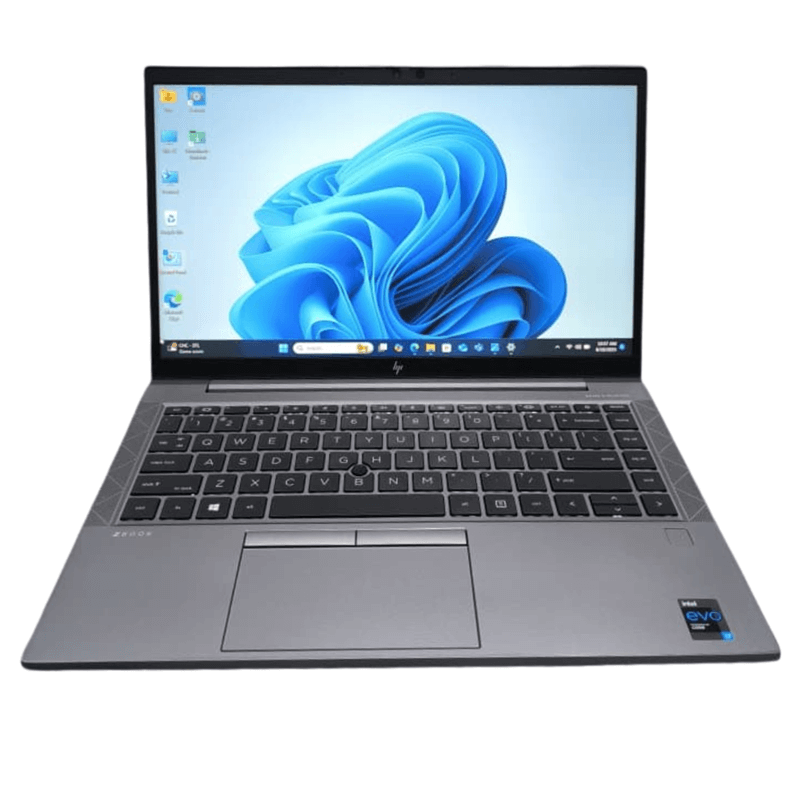
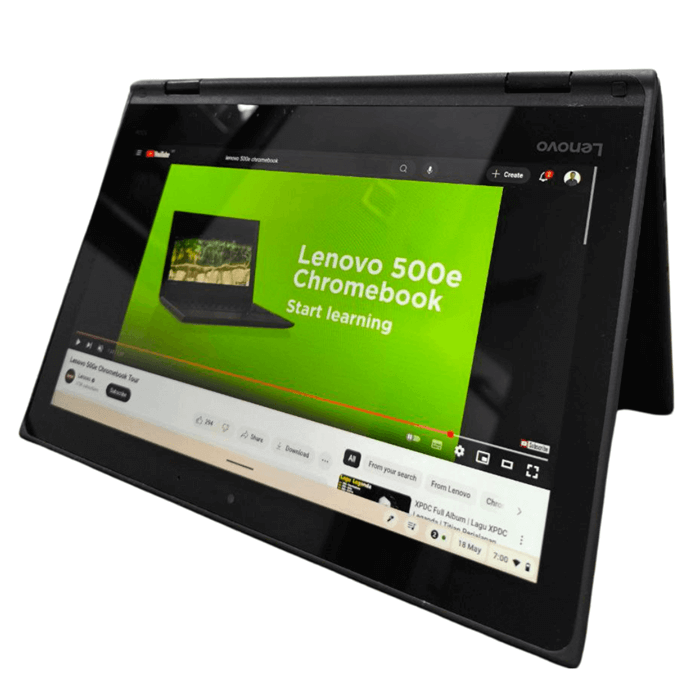
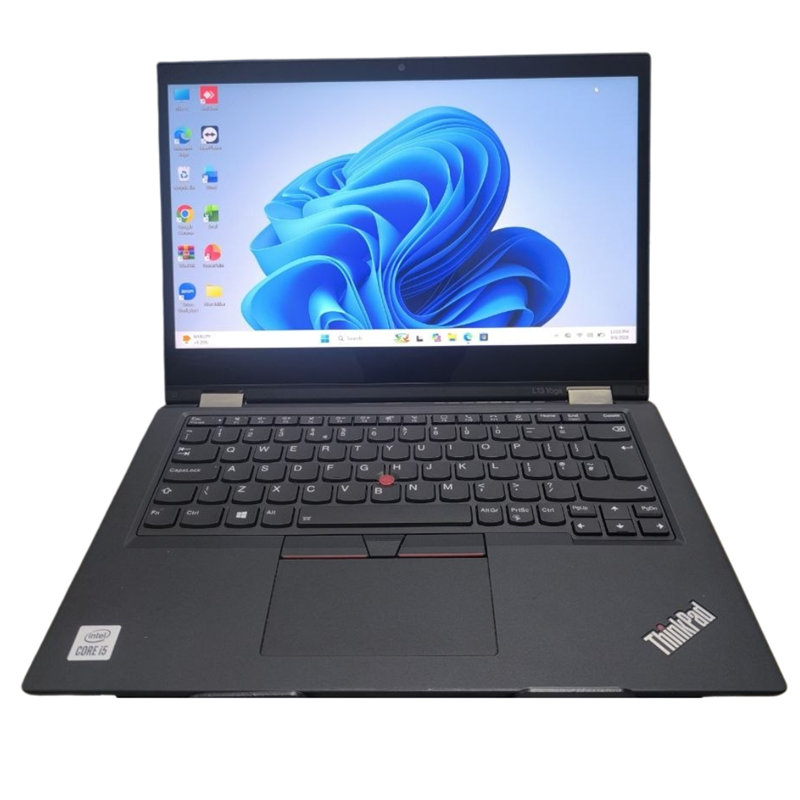
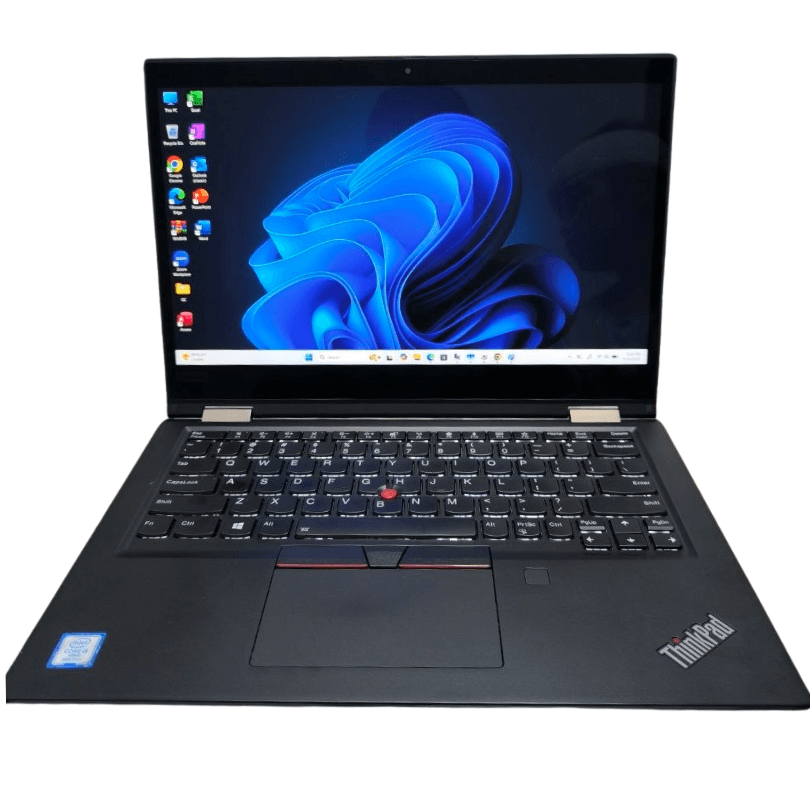
Model macam ni biasanya tahan lama dan masih relevan untuk kerja office, belajar dan online meeting.
Penutup
Masalah laptop slow atau laptop perlahan memang boleh buat hilang mood. Lagi-lagi bila tengah sibuk kerja.
Tapi sebelum terus beli laptop baru atau upgrade mahal-mahal, cuba dulu 3 tips basic ni:
- Tutup aplikasi yang tak digunakan
- Pastikan storage tidak penuh
- Kurangkan startup program
Kadang-kadang perubahan kecil je dah cukup untuk bagi laptop rasa lebih laju.
Kalau masih perlahan selepas cuba semua langkah ni, barulah fikir untuk upgrade SSD atau RAM.
Dan kalau anda tak pasti laptop anda sesuai upgrade apa, boleh dapatkan nasihat dulu sebelum spend duit. Klik button Whatsapp untuk pertanyaan.

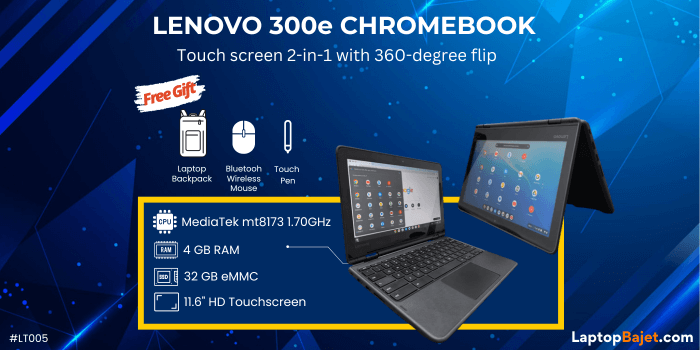
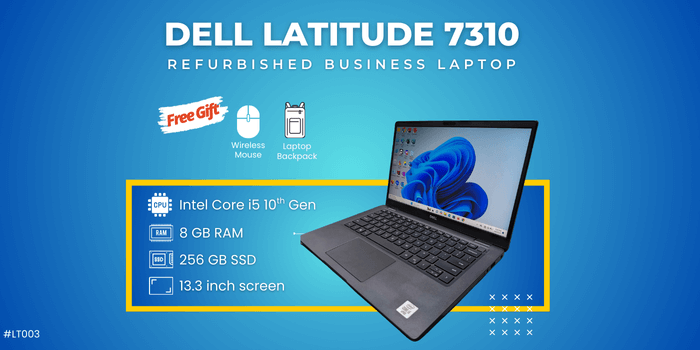
 No products in the cart.